Больше советов про OmegaT
Читайте про инструмент письменного переводчика OmegaT в первой статье. Здесь же будет продвинутая магия: создание своей TMX, редактирование чужой, подключение машинного перевода и продвинутая проверка на ошибки.
- Подключаем машинный перевод
- Проверяем на ошибки
- Открываем и редактируем TMX
- Создаём TMX
- Считаем объём проекта
- Объединяем и разделяем сегменты
Как добавить машинный перевод
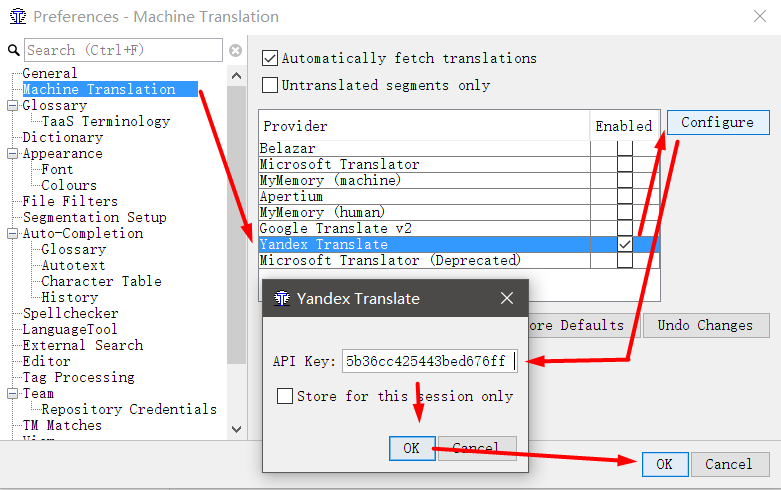
В некоторых ситуациях машинный перевод (такой, как Google Translate) может помочь переводить быстрее. OmegaT можно настроить таким образом, чтобы прямо в её интерфейсе отображался машинный перевод сегмента, который вы можете использовать напрямую или очень быстро редактировать. В OmegaT можно подключить такие системы, как Google Translate, Microsoft Translator, IBM Watson и Яндекс.Переводчик. Для этого получите API-ключ одного из сервисов, а затем вставьте его в соответствующее поле в OmegaT.
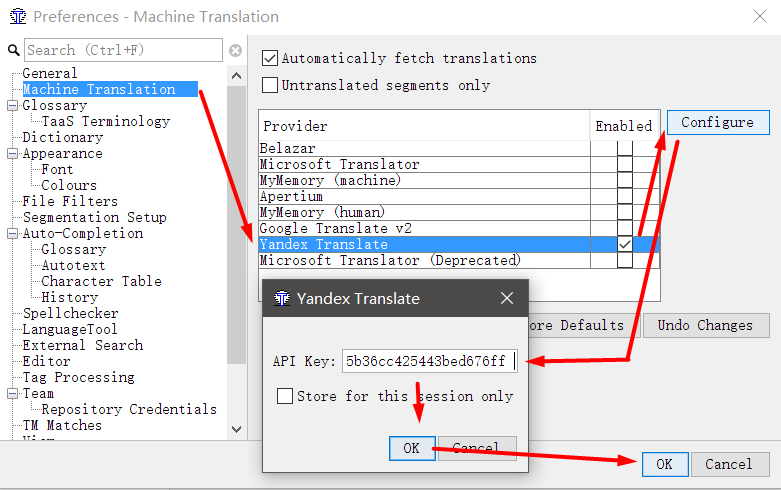
- В OmegaT перейдите в Options → Preferences → Machine Translation.
- Выберите движок (например, Yandex Translate), отметьте его галочкой и нажмите Configure.
- Скопируйте API-ключ в появившееся поле, нажмите ОК.
- В появившемся окне можно задать пароль либо пропустить это действие. Пароль нужен для того, чтобы защитить ваш API-ключ. Актуально для платных переводческих систем.
Закройте настройки. Теперь в основном окне программы можно нажать на вкладку Machine Translations в нижней части окна. Чтобы окошко с машинным переводом всегда оставалось на виду, нажмите на небольшой значок с двумя окошками.
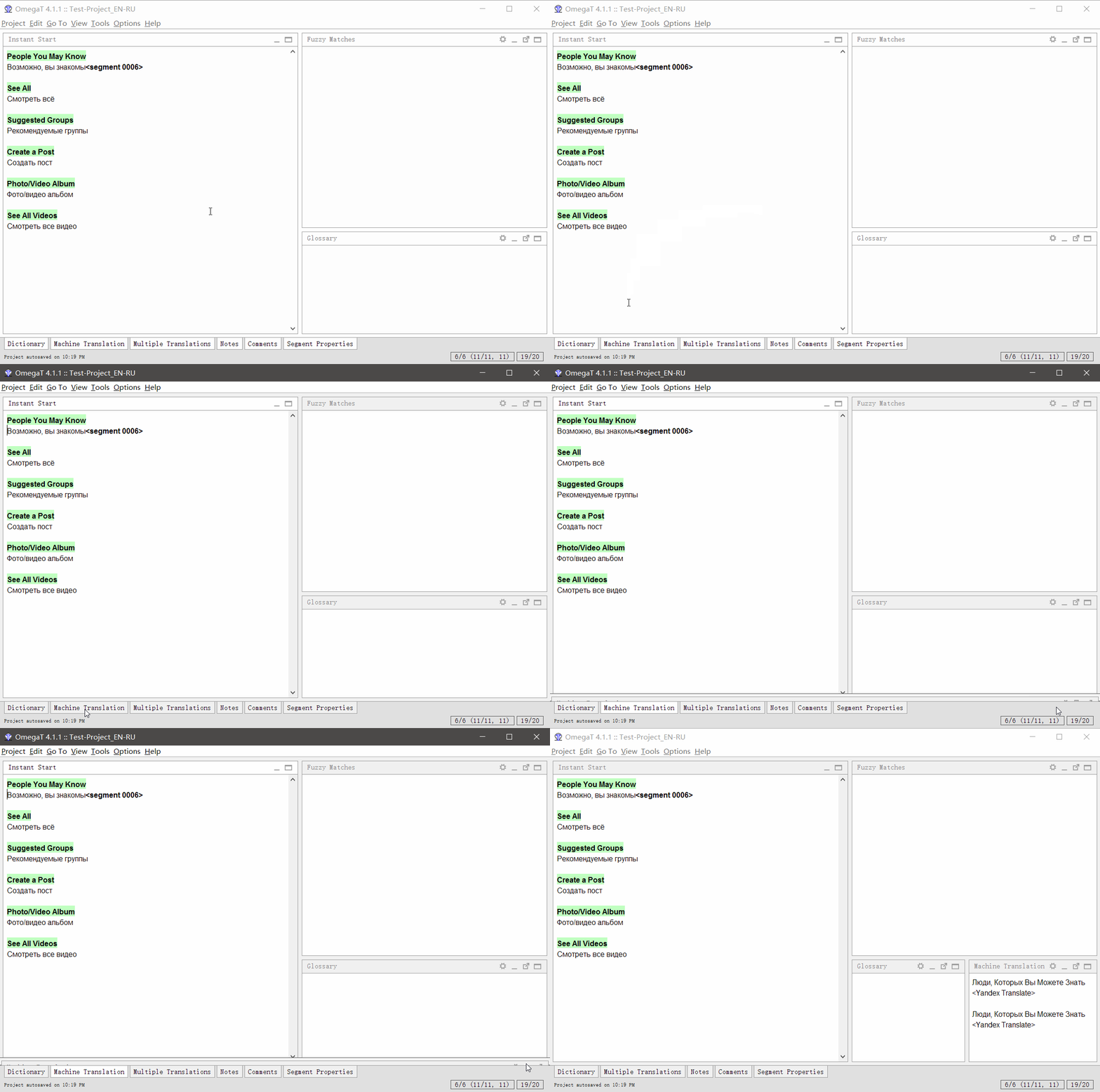
Теперь при переходе к новому сегменту программа сделает запрос к движку машинного перевода, получит ответ и покажет его в окне. Горячей клавишей Ctrl+M можно вставить результат в поле перевода.
Как проверить текст на ошибки?
Кроме простой проверки орфографии, которую мы настроили ранее, можно проверить более сложные ошибки: от стилистики до пропущенных тегов. Для этого OmegaT использует открытый инструмент LanguageTool. Он поставляется в комплекте с OmegaT, но его можно установить отдельно или подключиться к удалённому серверу.
- Tools → Check issues (или Ctrl+Shift+V).
- Дважды кликните на ошибке из списка, чтобы перейти к сегменту для редактирования.
По правому клику можно добавить слово в словарь либо отключить проверку этого типа ошибок. Слева в окне Check issues можно выбрать фильтр Tags. Он полезен в переводе документов с большим количеством тегов, сохранить которые очень важно — например, при локализации софта.
Совет: Если нужно сохранить теги любой ценой, OmegaT можно запретить создавать финальные документы при наличии ошибок в тегах. Делается это в Tools → Preferences → Tag Processing → Do not allow creating translated documents with tag issues.
Тонкая настройка LanguageTool доступна через Tools → Preferences → LanguageTool. Здесь можно выбрать, использовать ли встроенный LanguageTool или подключиться к локальному/удалённому серверу. Ниже можно выбрать тип ошибок, на которые программа будет реагировать, например: «Пунктуация» → «Пропущена запятая перед предлогом "и" в сложном предложении» или «Стиль» → «Разговорные слова».
Чем открыть память перевода TMX?
Бывает, что нужно посмотреть, что внутри файла *.tmx, или даже отредактировать его. Структура у файла довольно простая, и в крайнем случае можно обойтись блокнотом, но это не слишком удобно. OmegaT не может сама открыть TMX для редактирования: память перевода можно только добавить в проект, но не открыть её саму по себе.
Для Windows-пользователей подойдёт бесплатная утилита Olifant из пакета Okapi, скачать можно здесь.
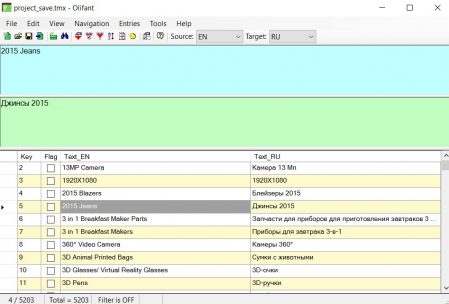
Не вижу смысла писать пошаговую инструкцию к этой программе, всё интуитивно понятно: File → Open, выбираем память перевода. В верхней части программы оригинал и перевод, в нижней — список всех сегментов. Через File → TM Properties можно изменить свойства памяти перевода, такие как языковые пары, кодировку и прочее.
Как создать свою ТМ?
Допустим, у вас уже есть качественный двуязычный файл, и вы хотите использовать его в проекте как справочный материал. Если файл в формате Excel, где в одном столбце оригинальный текст, а в ячейках напротив — соответствующий перевод, сделать ТМ очень просто. Существует три способа, которыми я пользуюсь:
- Бесплатная утилита Okapi Olifant
- Встроенный OmegaT Aligner
Онлайн-сервис Translatum.gr(не нужно использовать; создаёт не полностью совместимые ТМ)
Olifant
Программа, о которой мы говорили в предыдущей главе, может не только открывать готовые TMX, но и создавать новые, а также объединять несколько *.tmx в одну память. Установите и запустите Olifant, нажмите File → New и выберите язык исходника и язык перевода.
Теперь добавим в новую память двуязычные сегменты: File → Import. Можно добавить файлы Wordfast, другие *.tmx или Tab-delimited files — другими словами, текстовый файл, где исходный фрагмент и его перевод разделены табуляцией.
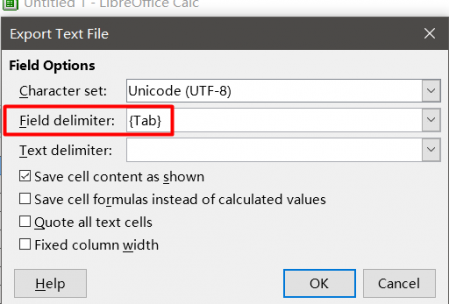
Tab-delimited файл можно создать в MS Excel или LibreOffice Calc. Для этого создайте таблицу с двумя столбцами. В первом вставьте исходный текст, в ячейках напротив во втором столбце — перевод. Сохраните файл в формате Tab-delimited text (в Microsoft Office) либо в Text CSV с параметрами Field delimiter = Tab, Character set = UTF-8 и Text delimiter = [пусто], если вы используете LibreOffice.
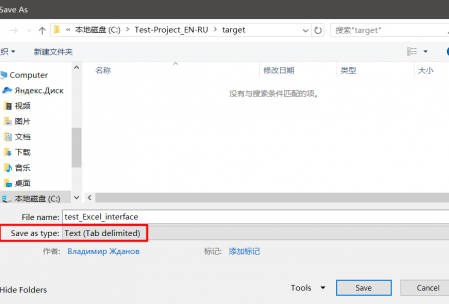
Когда импортируете все нужные фрагменты, просто сохраните через File → Save As в формате TMX.
OmegaT Aligner
В отличие от Olifant, источником служит не таблица с двумя столбцами, а два независимых файла с идентичной структурой, но на разных языках. Чем сложнее форматирование и чем больше отличий, тем хуже будет результат автоматического сопоставления, но его можно подправить вручную внутри Aligner.
Запустите OmegaT, откройте Tools → Align Files. Укажите языки оригинала и перевода, прикрепите файлы.
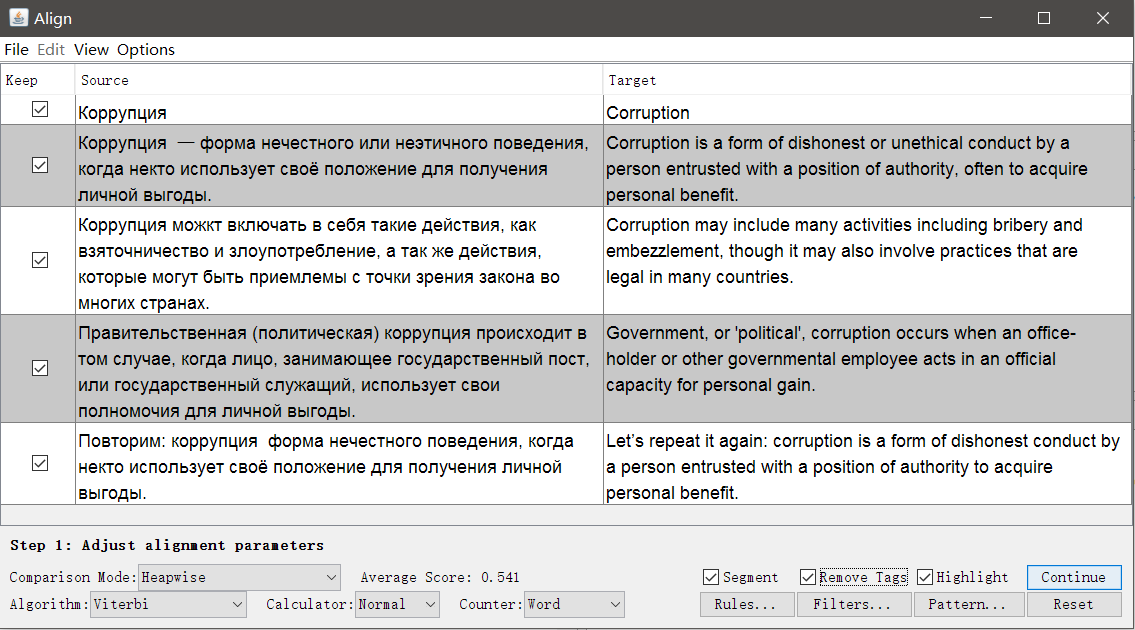
При необходимости можно убрать теги и изменить параметры сегментации. Нажмите Continue, и вы перейдёте к окну с ручной корректировкой сегментов: можно разбить, объединить или переместить сегменты вверх или вниз.
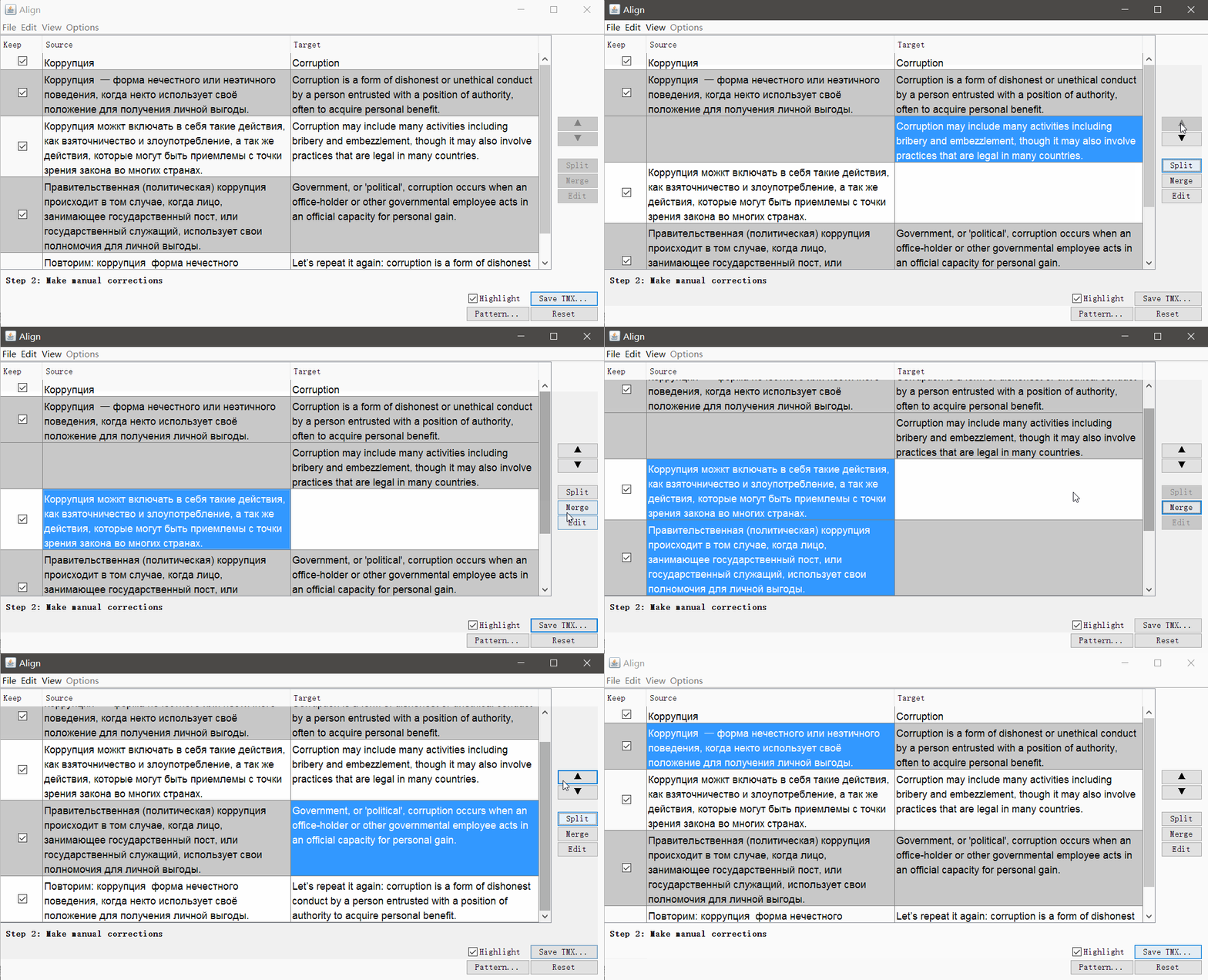
Когда всё выглядит хорошо, сохраните результат кнопкой Save TMX.
Translatum.gr (не используйте с OmegaT)
Работает аналогично Olifant, на входе нужно подать Excel-файл с двумя столбцами текста.
Создайте новый файл Excel (обязательно *.xlsx)В первую колонку вставьте оригинальный текст, во вторую — перевод. Не используйте форматирование, оно не сохранится.Перейдите по ссылке конвертераВыберите созданный файлУкажите коды исходного и целевого языка. Например, если у вас англо-русский текст, это будет EN-US и RU-RU.Нажмите кнопку SubmitОткроется страница, с которой вы сможете скачать архив с памятью перевода.
Чтобы использовать память перевода в проекте, распакуйте архив и поместите файл в папку проекта, поддиректория \tm\ (для отображения fuzzy matches) либо \tm\auto\ (для принудительного использования 100% совпадений).
Внимание! При создании через Translatum есть баг с сегментами, где используются особые символы вроде «>», «<» и даже апострофов. Это создаёт проблемы в Fuzzy Match в OmegaT. Используйте конвертер Olifant, чтобы избежать подобных проблем.
Как посчитать объём проекта
Надо же сказать заказчикам, сколько вы возьмёте за перевод! На самом деле нет ничего проще. Откройте проект в OmegaT, перейдите в Tools → Statistics.
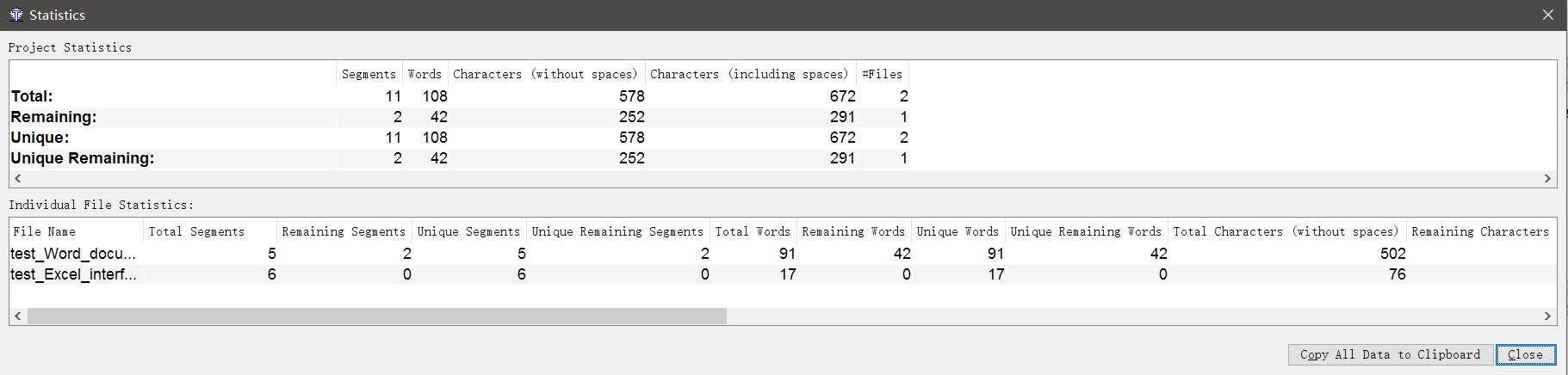
Здесь вы найдёте исчерпывающую информацию о том, сколько слов и символов в файлах, как много здесь повторов, сколько уже переведено и сколько осталось перевести и так далее. К сожалению, калькулятора стоимости перевода в OmegaT нет, вам придётся посчитать всё самостоятельно.
Как объединить и разделить сегменты?
Бывает, что вы хотите объединить два сегмента в один или, наоборот, заставить конкретный сегмент разделиться на две части. Если проблема встречается с большим количеством сегментов в проекте, то стоит перенастроить правила сегментации. Если же нужно точечно объединить или разделить сегменты, воспользуйтесь специальным скриптом Merge or split segments:
- Установите скрипт. Скачайте здесь и распакуйте в папку
\scripts(в Windows это может бытьC:\Program Files (x86)\OmegaT\scripts\). - Сделайте правила сегментации Project Specific. Project → Properties → Segmentation → отметьте галочку Make the segmentation rules project specific.
- Задайте скрипту кнопку. Tools → Scripting, в левой части окна найдите Merge or split segments, выделите его щелчком мыши, а затем нажмите правой кнопкой на одну из цифр в нижней части окна (например, на единицу). И нажмите Add script.
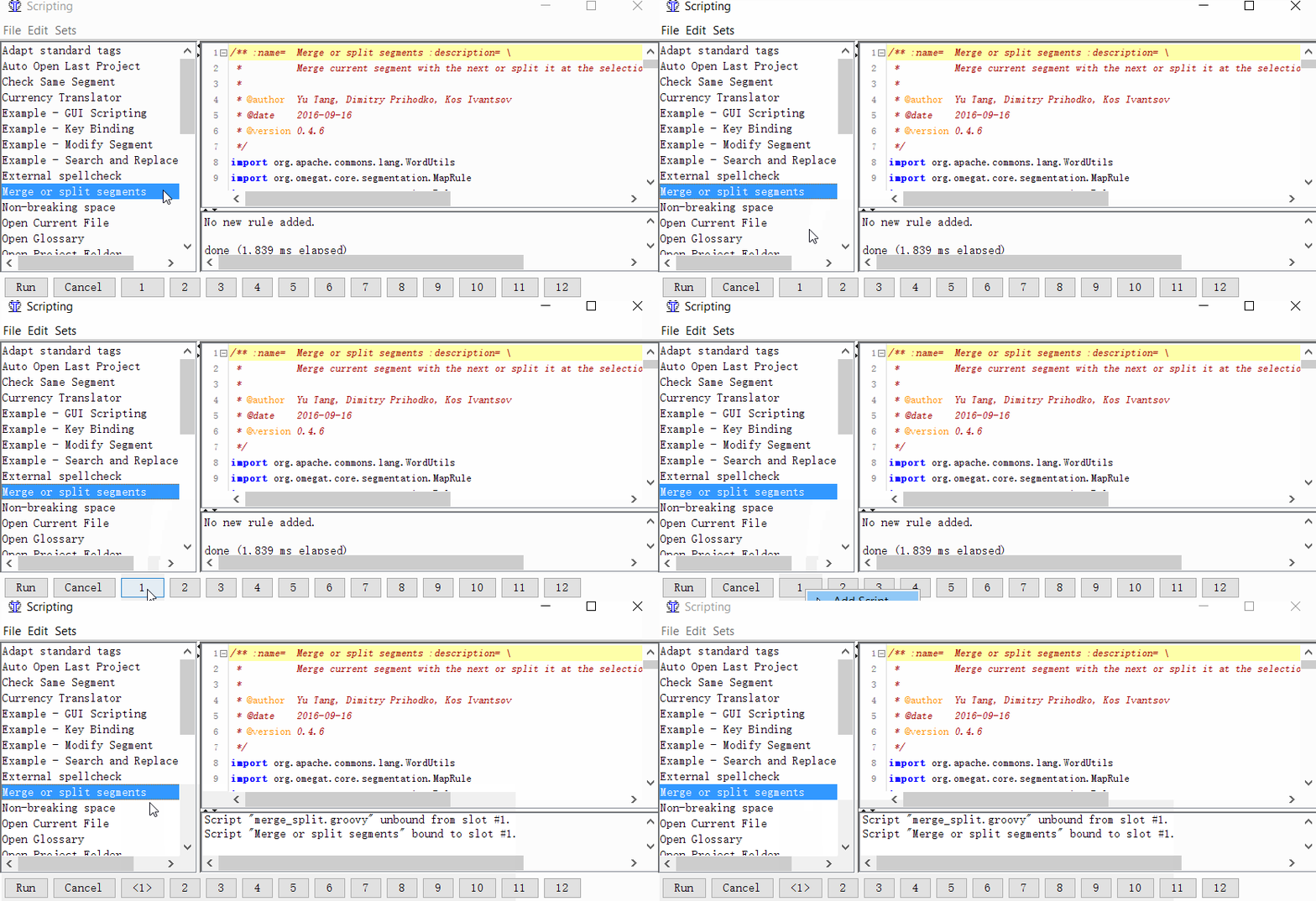
Теперь вы можете объединять или разделять сегменты.
Объединение
- Найдите два сегмента, идущих друг за другом, которые вы хотите объединить;
- Перейдите к первому сегменту;
- Нажмите Tools → 1. Merge or split segments.
Программа покажет предупреждение с результатом объединения. Можете нажать ОК для объединения или отменить действие.
Разделение
- Найдите сегмент, который вы хотите разделить;
- В исходном тексте сегмента (над переводом) выделите вторую половину текста (от середины и до самого конца), которую вы хотите сделать отдельным сегментом;
- Нажмите Tools → 1. Merge or split segments.
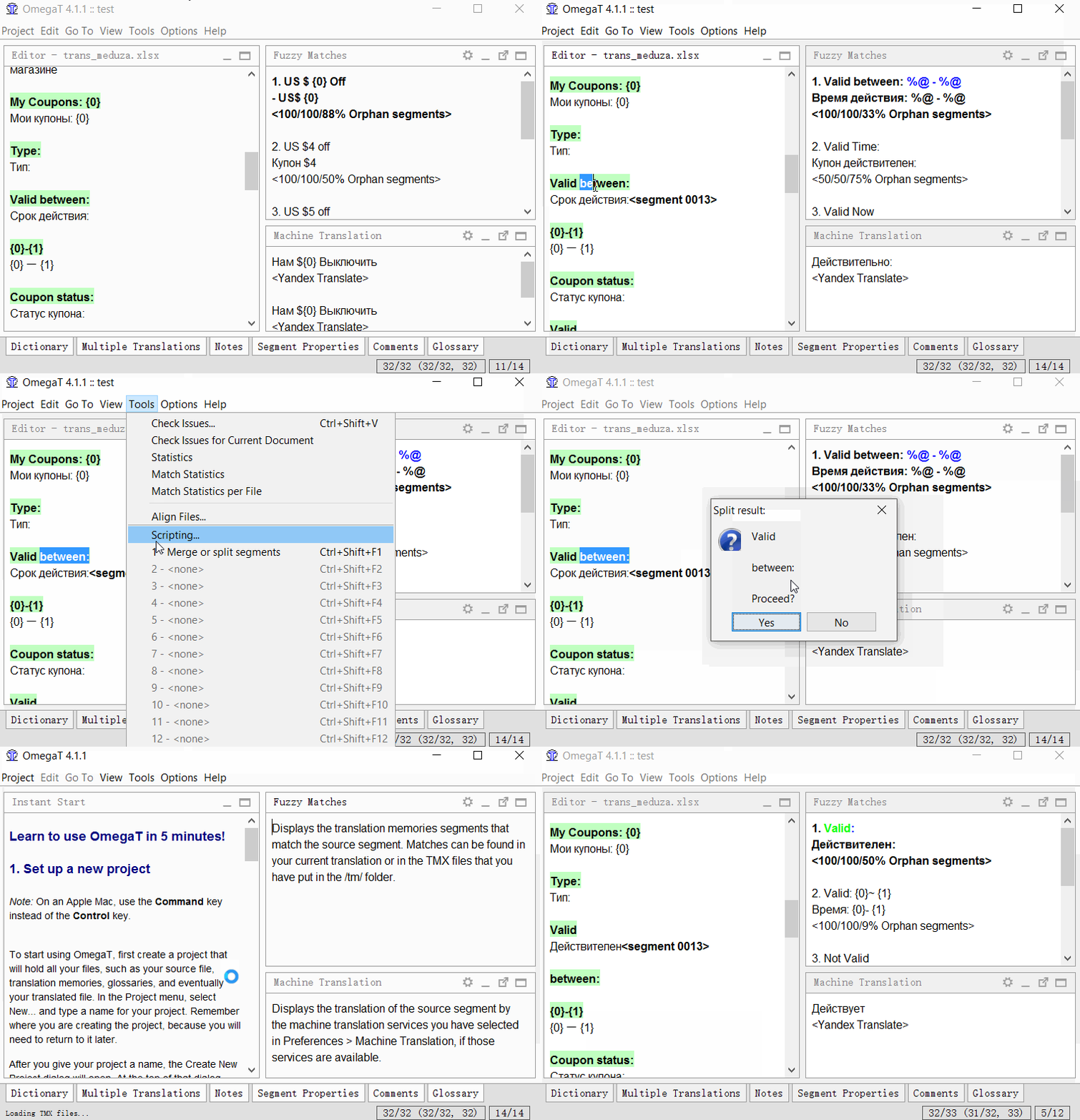
Программа покажет предупреждение с результатом разделения. Можете нажать ОК для разделения или отменить действие. Скрипт создаёт новое правило сегментации и применяет его к проекту. Скрипт очень далёк от идеала и работает не всегда, но пока в OmegaT это единственный способ для точечного разделения/объединения сегментов.