Resilio — бэкап и облако, которые не забанят
Когда говорят о синхронизации файлов между устройствами или облачным хранилищем, часто вспоминают Dropbox. Многие русские пользователи знают про Яндекс.Диск. Отдельные категории граждан — облачное хранилище от Mail.ru. Всё это хорошо, когда вокруг тебя нормальный интернет, но в некоторых странах всё иначе. Большинство подобных сервисов в условиях китайского файервола работают очень плохо, или совсем никак. Локальные аналоги (Baidu Drive) быстрые, но никакого доверия к ним нет, а китайские интерфейсы просто отталкивают. Короче, два года назад я впервые попробовал Sync от BitTorrent, ныне известный как Resilio. С тех пор сервис существенно менялся сначала в плохую, а потом обратно в хорошую сторону.
В двух словах, это прямой обмен и синхронизация между устройствами по протоколу BitTorrent, минуя чужие сервера (с небольшой оговоркой). Как я использую Resilio?
- Перенос фото с телефона на ПК и обратно
- Бэкап фотографий с ноутбука на домашний сервер
- Синхронизация рабочих файлов между домом и офисом
- Обмен аниме с друзьями
Базовые знания
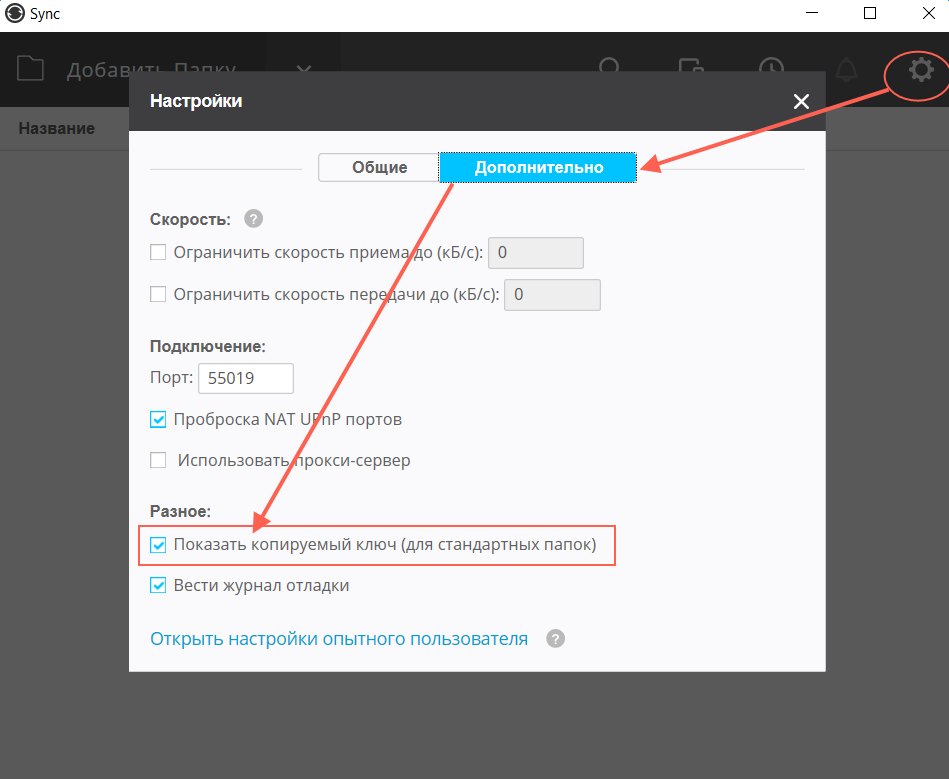
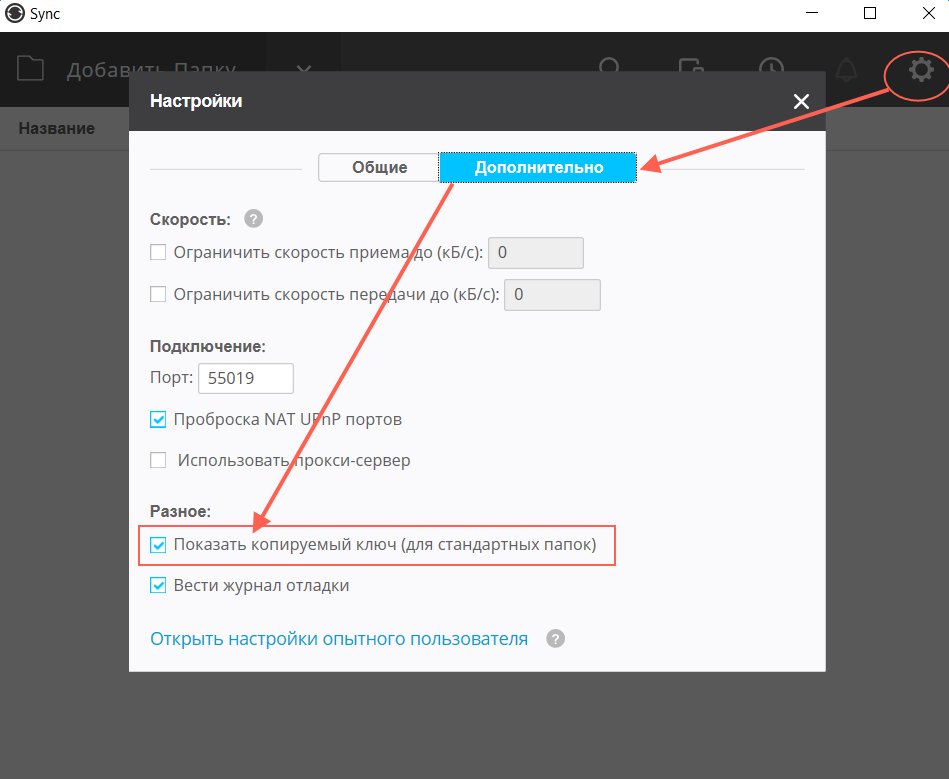
Перво-наперво, установите Resilio на компьютер и смартфон (Google Play/APK и iOS). В настройках приложения на ПК обязательно зайдите в настройки и включите показ ключей, это даёт больше возможностей для настройки. А в настройках мобильно приложения отключите синхронизацию по мобильной сети, чтобы программа не съела платный трафик.
Перенос фотографий без проводов
Это, пожалуй, самая полезная функция. Для максимальной скорости лучше подключить смартфон и компьютер к одной сети — обычная ситуация, когда вы дома или на работе. В мобильном приложении уже есть настройка для резервного копирования фотографий, но мне хотелось ещё и управлять фотографиями на смартфоне — удалять лишние, перемещать их в архив на компьютере, переименовывать файлы и так далее. Для этого делаем следующее.
- Создайте пустую папку для фотографий на компьютере
- В Sync нажмите "Добавить папку" в левом верхнем углу и выберите созданную папку
- Во вкладке "Ключ" найдите ключ "Чтение и запись"
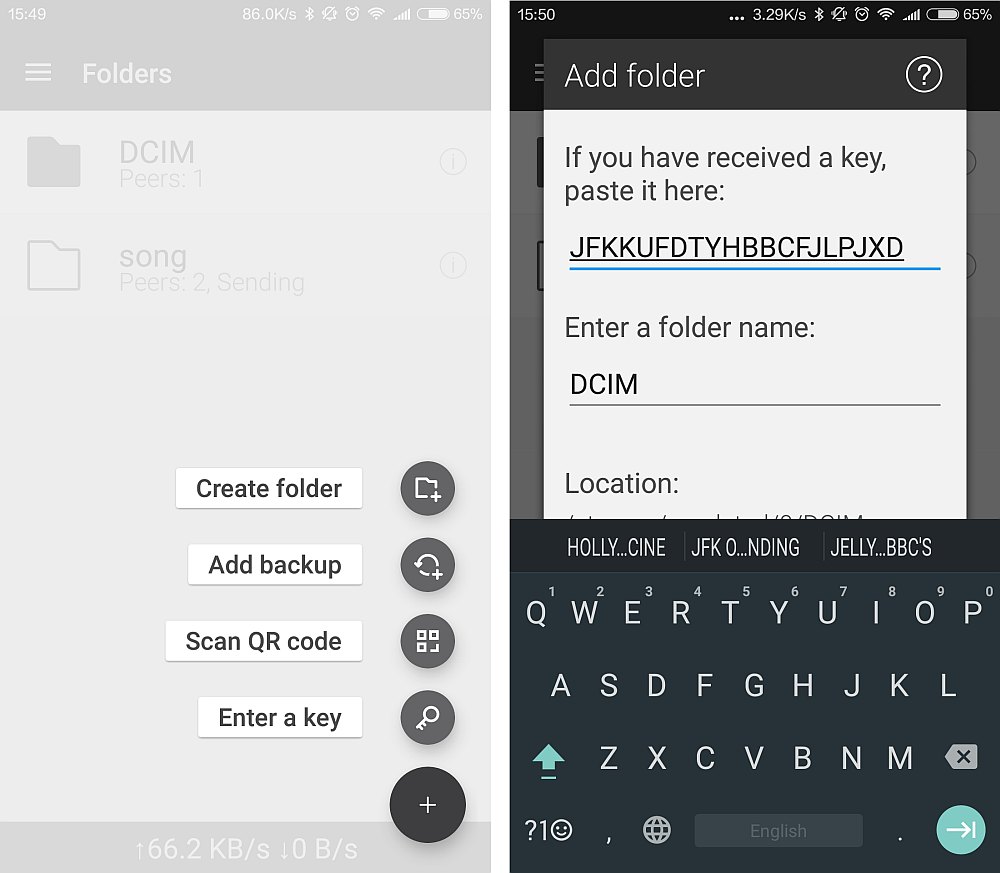
- На смартфоне откройте приложение Resilio, нажмите на кнопку + и выберите "Enter key" (Ввести ключ)
- Введите ключ (можно переслать через какой-то мессенджер с компьютера, или просто ввести на клавиатуре)
- В пункте Location нужно найти папку DCIM на вашем Android-смартфоне (там хранятся все фотографии и скриншоты)
- Нажать "Ок".
Синхронизация между компьютерами
По аналогии. Создайте/выберите папку для синхронизации, скопируйте ключ для чтения/записи, сделайте то же самое на другом устройстве.
Как улучшить быстродействие?
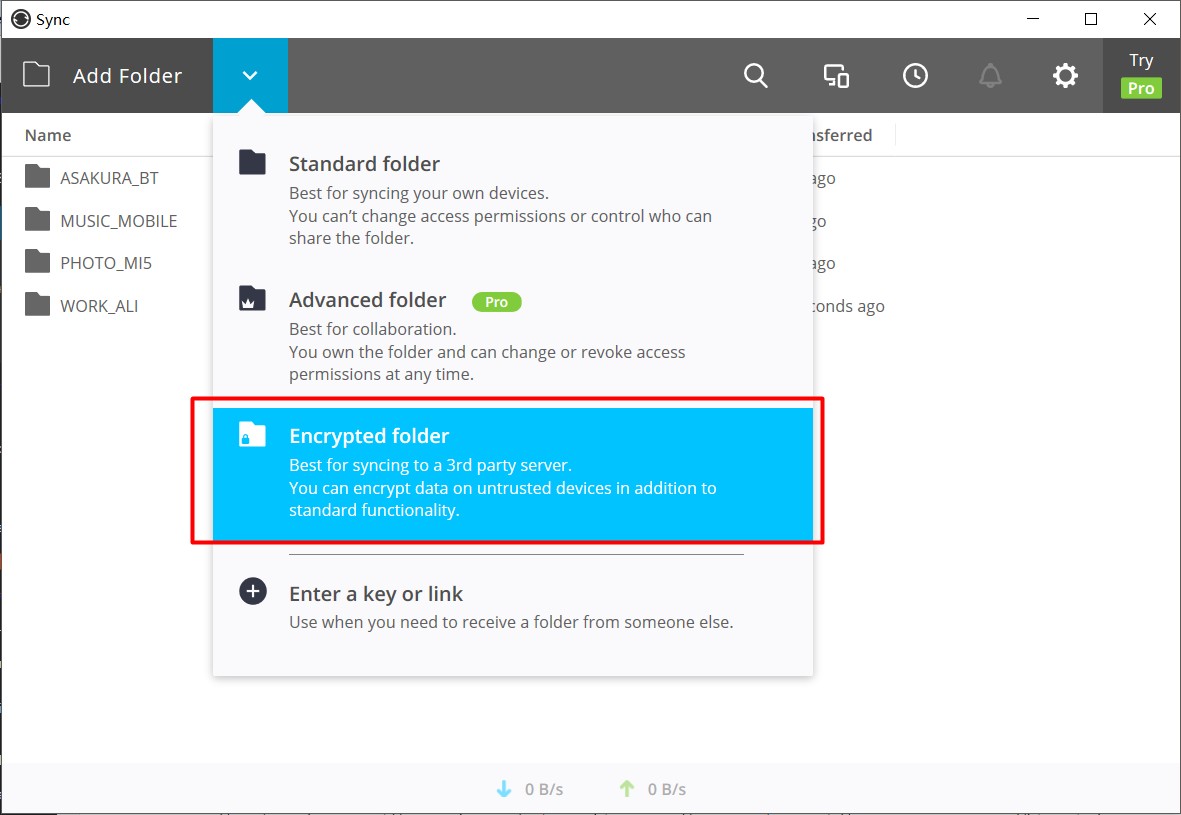
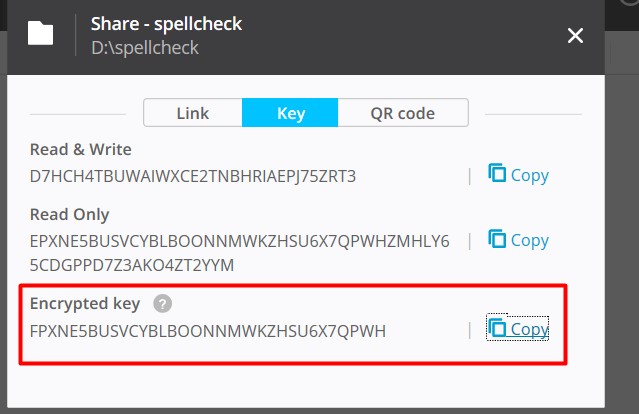
Sync/Resilio работает на протоколе BitTorrent, т.е. как с пиратскими фильмами: чем больше людей раздают, тем быстрее качается. Следовательно, чем больше устройств будут синхронизировать ваши файлы, тем быстрее и надёжнее всё это будет работать. Наверняка у многих продвинутых пользователей есть домашние компьютеры, которые крутятся в сети 24/7, а у кого-то есть и свои VPS. Но ведь не хочется хранить копию на некоторых устройствах, к которым может получить доступ посторонний человек. Например, фотографии на домашнем компьютере при обычной синхронизации будут легко доступны для просмотра тем, кто за компьютером сидит. Тут разработчики сделали фичу, о которой общество просило достаточно давно: зашифрованный контейнер.
Раздача файлов друзьям
Чтобы кто-то ещё мог скачать файлы, просто отправьте им ключ на чтение. А чтобы другие могли изменять контент - ключ на чтение и запись. Его можно даже на бумажке записать, ввести руками не так сложно. В Китае, например, Resilio пользуется популярностью в p2p-сети Zeronet, где люди обмениваются простыми наборами букв и цифр, открывая доступ к разнообразному контенту. Простор для фантазии не знает границ.
Советы
- Используйте именно ключи, а не ссылки Тогда возможность раздачи не будет зависеть от промежуточных звеньев, типа обработчика ссылок Resilio. Preferences -> Advanced -> Miscellaneous -> Show "Copy key" (for standard users)
- Включите шифрование внутри сети Шифрование лишним не бывает. Preferences -> Advanced -> Open power user preferences -> Lan_encrypt_date = True
- Увеличьте интервал сканирования папок Я изменил его с 600 до 6000, чтобы снизить нагрузку на систему. Так часто проверять изменение мне ни к чему. Preferences -> Advanced -> Open power user preferences -> Folder_rescan_interval = 6000
- Ограничьте скорость передачи данных, если стабильность работы сети важнее скорости У меня стоит 1 мегабайт в секунду. Preferences -> Advanced -> Global Limit
Пожалуй, вот и всё. Пишите свои советы и критику. Даёшь p2p!