Nextcloud: контакты и календарь
Сервер Nextcloud установили и настроили, теперь перенесём контакты из Gmail и настроим синхронизацию на Android.
Это можно сделать через компьютер, но тогда не сохранятся портреты контактов, поэтому всё будем делать на смартфоне. Если на смартфоне нет контактов Google — листайте дальше.
Нам понадобится
- Аккаунт на вашем Nextcloud.
- Смартфон на Android.
- Приложение DAVdroid и OpenTask для синхронизации контактов и задач.
- Приложение ZenUI Dialer (или любое другое для копирования контактов).
Рекомендую установить маркет open-source приложений F-Droid, приложения Nextcloud быстрее брать там, чем в Google Play. К тому же, там не просят денег.
По шагам
Установка DAVdroid
- Установите DAVdroid и OpenTask. Рекомендую устанавливать DAVdroid именно из F-Droid, потому что он там бесплатный. А в Google Play просят 249 руб.
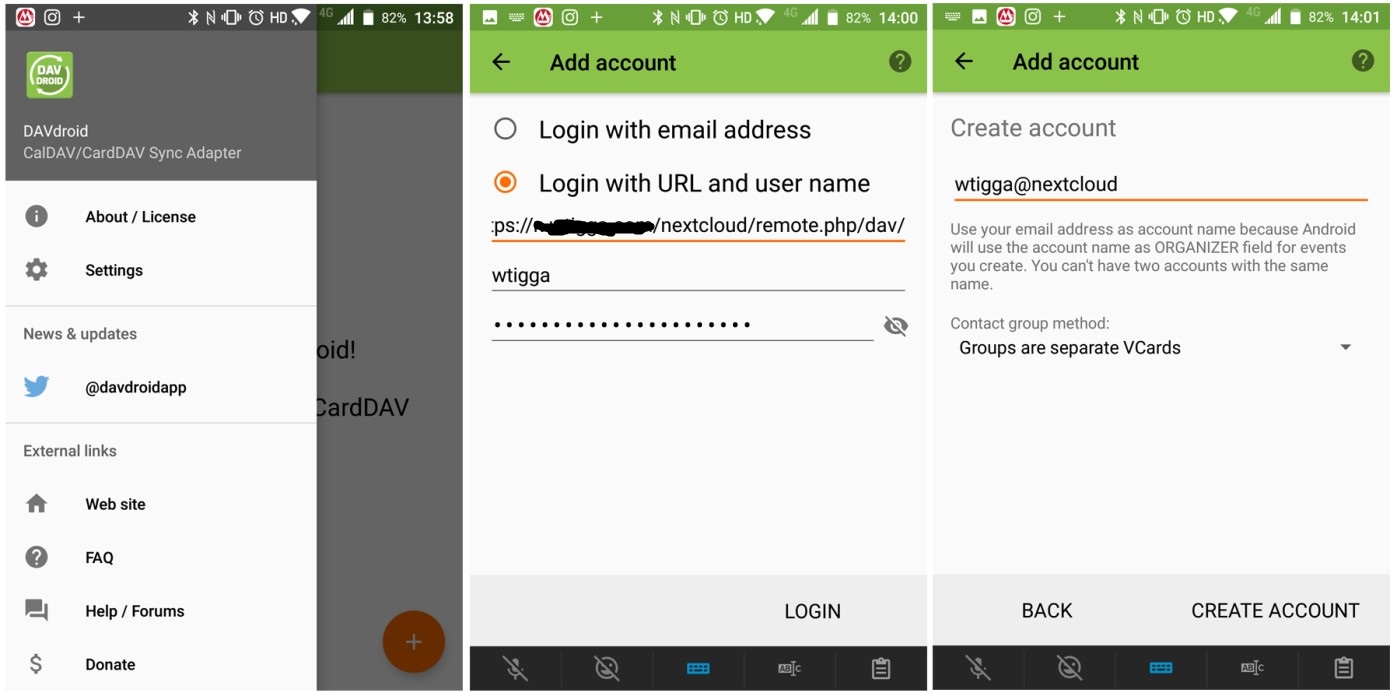
- Запустите DAVdroid, создайте аккаунт. Нажмите кнопку «+», выберите «Login with URL and user name». Введите адрес вашего Nextcloud в формате:
https://ip-или-домен.ru/nextcloud/remote.php/dav/А также ваш логин и пароль (те, что мы создали для пользователя в прошлой статье).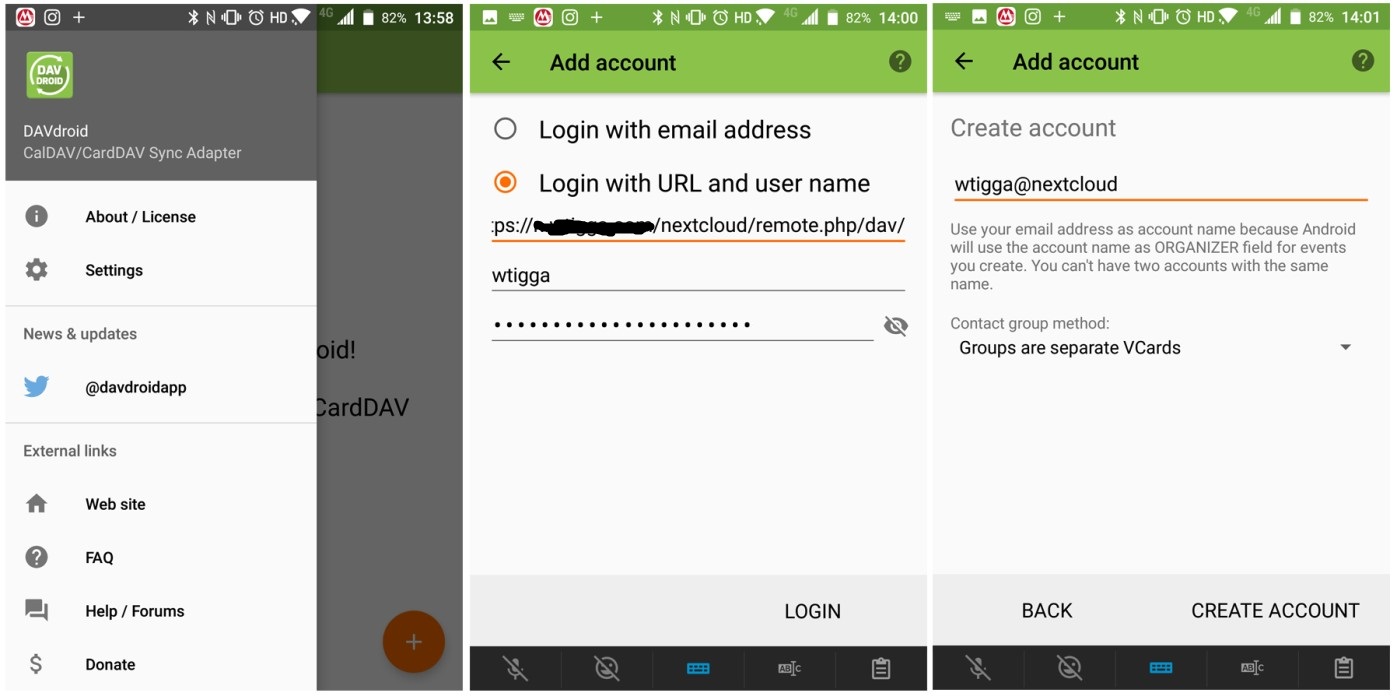
- Придумайте имя для аккаунта (например, user@nextcloud).
- Нажмите Create account.
- DAVdroid запросит несколько разрешений на доступ к контактам и календарю, разрешите их. (Если не запрашивает — опустите шторку сверху и посмотрите, нет ли запроса там).
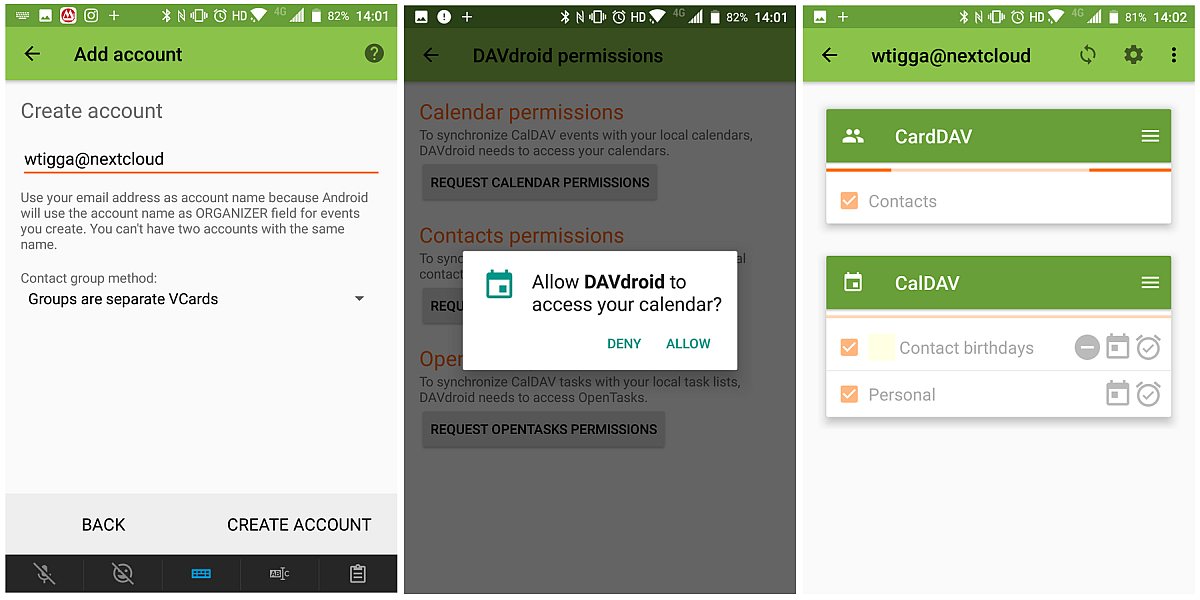
- Отметьте галочки напротив Contacts сверху и названий ваших Google-календарей снизу (у меня это Contact birthdays и Personal).
- Нажмите значок с круговыми стрелками вверху, чтобы начать первую синхронизацию. (В первый раз иногда показывает сообщение об ошибке, просто попробуйте ещё раз).
Перенос контактов из Google в DAVdroid
- Установите ZenUI Dialer.
- Запустите и перейдите в управление контактами (кнопка «три точки» → Manage contacts).
- Выберите Copy contacts.
- Для Copy contacts from выберите вашу учётку Google.
- Для Copy contacts to выберите DAVdroid Address book.
- На вопрос Do you want to keep the originals ответьте ОК, иначе контакты будут удалены из Google.
- Дождитесь, пока закончится копирование.
- Откройте DAVdroid и синхронизируйте контакты ещё раз.
Когда синхронизация закончится, все ваши контакты будут доступны и в веб-интерфейсе: https://ваш_домен/nextcloud/index.php/apps/contacts/
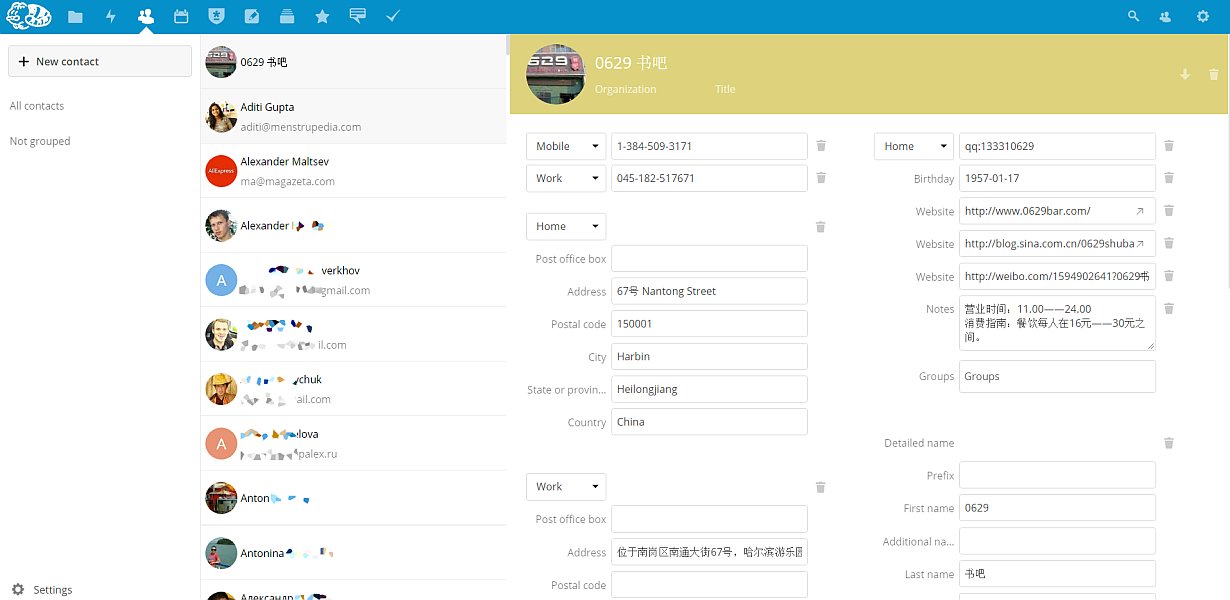
Если на смартфоне нет контактов
Если на телефоне у вас по какой-то причине нет контактов из Google, но вы можете открыть их в браузере на ПК, пропустите шаг Перенос контактов из Google в DAVdroid, экспортируйте контакты из Google Contacts (More → Export) в файл vCard, а затем импортируйте файл через веб-интерфейс Nextcloud.
Календарь
Зайдите в стандартное приложение Календарь на смартфоне и проверьте, что новый календарь Nextcloud отображается в списке ваших календарей. Теперь можно сохранять события туда, они будут автоматически синхронизироваться с вашим собственным сервером Nextcloud. Google больше не нужен.
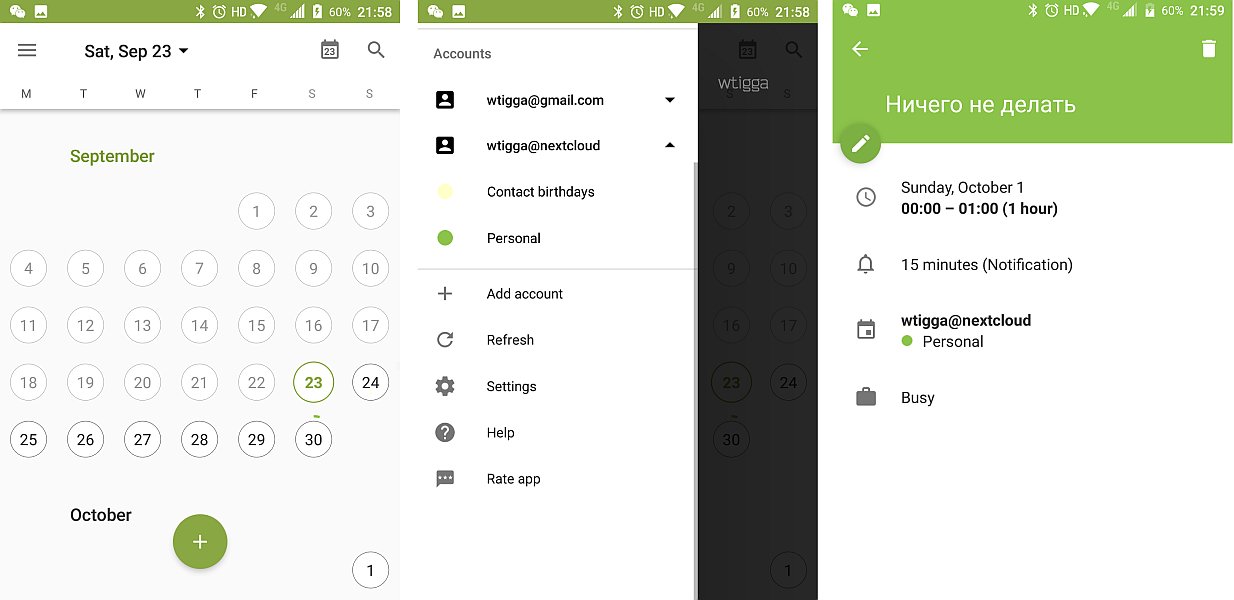
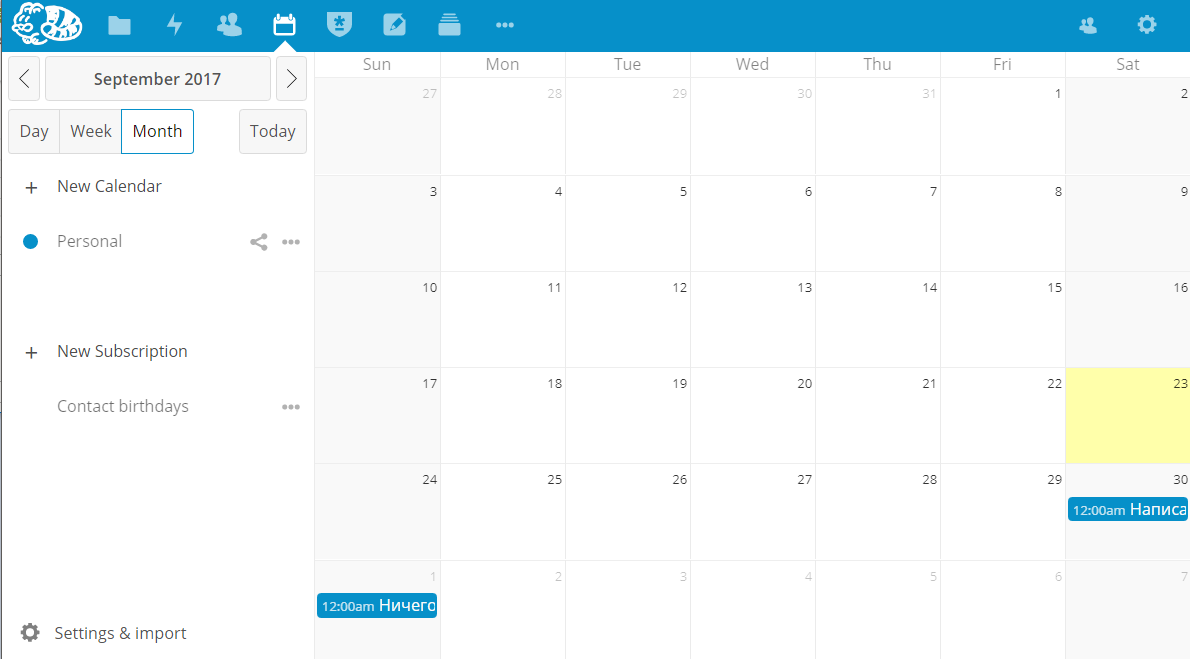
Веб-версия календаря будет доступна из браузера по адресу https://ваш_домен/nextcloud/index.php/apps/calendar/
Список задач
Запустите приложение OpenTasks (в меню может называться просто Tasks), теперь там есть список Local (только на устройстве) и ваш «облачный» список.
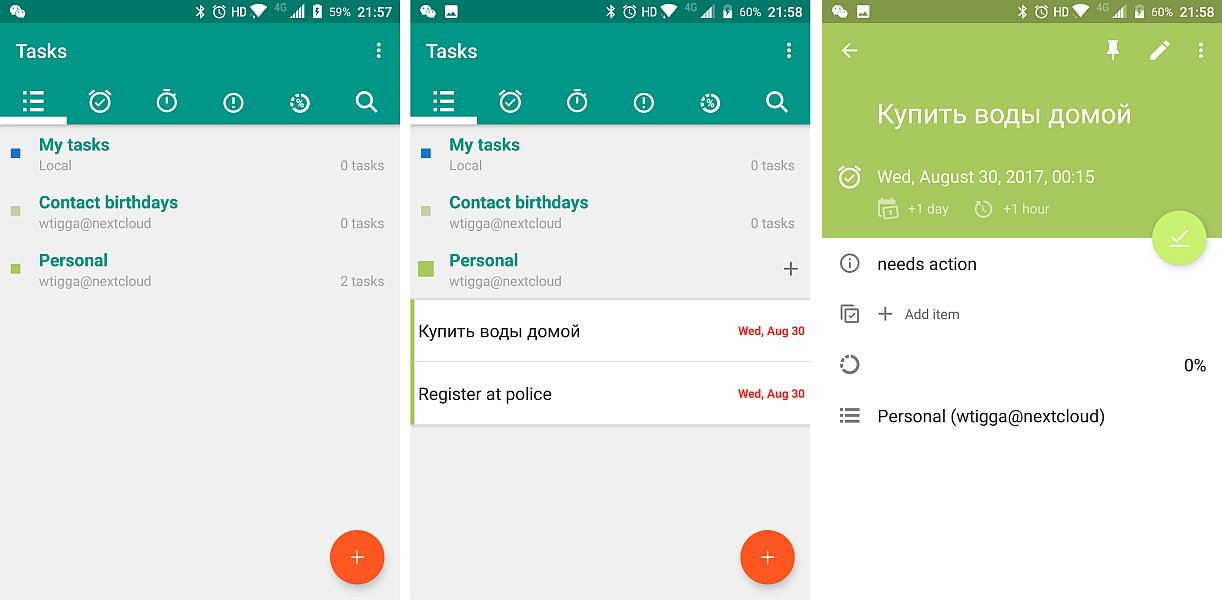
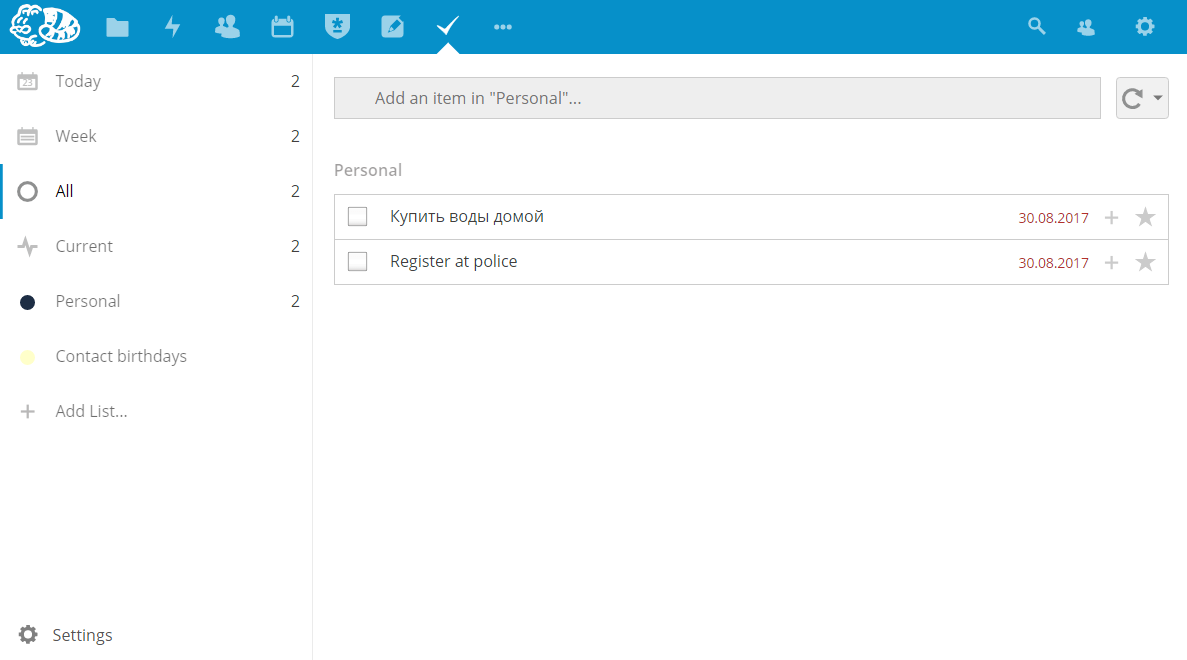
В браузере задачи будут доступны по адресу https://ваш_домен/nextcloud/index.php/apps/tasks/
Что дальше?
Поздравляю, вы избавились от гнёта Google, и все ваши контакты, календари и задачи синхронизируются на ваш личный сервер. В следующей статье мы пойдём ещё глубже и добавим бэкап SMS, а также браузерные пароли, обмен файлами, синхронизацию с ПК, книжную библиотеку, заметки и ещё что-нибудь интересное.